Mostrar mensagens com a etiqueta Ubuntu. Mostrar todas as mensagens

7 de fevereiro de 2013

XBMC "Frodo" v.12.0

Vários "manuais" a seguir:

Um resumo do último "manual" que deverá ser necessário seguir sempre que se efectuar upgrade do ubuntu:
sudo apt-get install lirc
sudo dpkg-reconfigure lirc
    Remote control configuration:
    Windows Media Center Transceivers/Remotes (all)
    IR transmitter, if present:
    None
 sudo vi /etc/lirc/hardware.conf
    Alterar as seguintes variáveis:
        REMOTE="Nuvoton Transceivers/Remotes"
        REMOTE_MODULES="lirc_dev nuvoton-cir"
        REMOTE_DRIVER="default"
sudo service lirc restart


6 de fevereiro de 2013

Upgrade Ubuntu de 10.04 para 12.10

A máquina do XBMC ainda tem o Ubuntu 10.04, sendo que a versão LTS (Long Term Supported) é a 12.04, pelo que está na altura do upgrade (além disso, o XBMC "Frodo" - v. 12 - já não é suportada no Ubuntu 10.04). Já fiz este upgrade a um portátil Asus, com o "Software Updater", mas correu mal e tive que formatar e instalar posteriormente a versão 12.10.
De modo a isso não acontecer, resolvi efectuar o update por linha de comando, conforme http://www.liberiangeek.net/2012/04/upgrade-to-ubuntu-12-04-from-ubuntu-10-04-via-the-terminal/.
O upgrade correu sem demasiados problemas :-) e, após o último reboot para a versão 12.04, veio a grande desilusão :-(. O Ubuntu 12.04 estava muito instável :-(.

Conclusão: backup de ficheiros e formatação e instalação da versão 12.10 (a versão 12.04 já era de Abril 2012)  de acordo com o standard (http://www.ubuntu.com/download/help/install-desktop-long-term-support).

30 de dezembro de 2010

Fine-tuning do XBMC

I. Ao ver os filmes no XBMC apercebi-me que em algumas cenas mais rápidas aparecia uma zona, a meio do ecrã, com algum "ruído". Comecei por pensar que era por serem filmes de 1080p ou então por não estar a utilizar o melhor algoritmo de varrimento/syncing. Contudo, mesmo alterando o algoritmo, a mesma situação continuava a repetir-se, mesmo em filmes DVDRip que não têm esse problema quando visionados a partir do XBMC na antiguinha XBox.

Ao andar à procura do que poderia estar a ocorrer, parece-me que encontrei a solução - há que colocar o compiz sem efeitos visuais, conforme entrada #7 neste blog. Para tal, fazer System > Preferences > Appearance > Visual Effects e seleccionar "None".

Com esta configuração, o "ruído" foi totalmente eliminado.

II. Descobri nos logs do xbmc (~/.xbmc/temp/xbmc.log) que o xbmc dava o seguinte erro no  arranque: ERROR: Unable to load libcrystalhd.so.3, reason: libcrystalhd.so.3: cannot open shared object file: No such file or directory

Para ultrapassar este erro há que instalar o Crystal HD Video Decoder (Crystal HD Solution is a product offered by Broadcom. It is used to enable flawless playback of 1080p high definition video across a wide range of systems.) Para tal, fazer System > Administration > Synaptic Package Manager e seleccionar/instalar o libcrystalhd3.

17 de outubro de 2010

Instalar Ubuntu, XBMC e Boxee no ASRock Ion 330HT - parte III

E finalmente a instalação do Boxee. Limitei-me a seguir o que escrevi anteriormente.
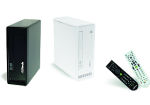
Descobri que a Boxee Box já está à venda, conforme imagem ao lado.

16 de outubro de 2010

Acesso remoto por ssh ao ASRock Ion 330 HT

O remote desktop (conforme configurado em post anterior) está a funcionar bem, embora um pouco mais lento do que estava à espera. Além disso, o remote desktop obriga a inserir a passwd de root directamente no ASRock, o que por sua vez obriga a ligar um ecrã e um teclado a essa máquina - para quem quer trabalhar remotamente sem ter necessidade de ecrã (o ecrã é o televisor) e teclado, esta não é a melhor configuração.

O objectivo é passar a aceder por shell remota (via ssh) ao ASRock e a lançar também janelas X a partir do ASRock para a máquina remota (i.e., o display da aplicação é efectuado na máquina remota - que terá de ter servidor X -, e não na máquina em que está a ser executado).

O primeiro passo é instalar o servidor ssh (openssh-server) no ASRock:
1. Ir a System > Administration > Synaptic Package Manager e seleccionar ssh, keychain, openssh-server para instalar.
2. Para validar se o servidor ssh está a funcionar, fazer "ps -aef | grep sshd"
Informação adicional pode ser obtida na Techotopia.

O segundo passo, após se ter a garantia que o servidor ssh está a funcionar, é testar que a shell remota ssh funciona. Pode-se primeiro testar na própria máquina com "ssh localhost" e posteriormente a partir da máquina remota com "ssh «IP máquina remota» -l «user remoto»" (no meu caso, ssh 192.168.1.74 -l htpc). No final deste passo temos shell remota :-).

Finalmente, o último passo vai permitir efectuar o display remoto. Para isso seguir os seguintes passos simples:
1. Na máquina local, garantir que no ficheiro /etc/ssh/ssh_config existe a seguinte linha: ForwardX11 yes (ou ForwardX11Trusted yes)

2. De seguir aceder remotamente com "ssh -X «user@IP remoto»" (no meu caso, ssh -X htpc@192.168.1.74), sendo que o -X indica que se vai efectuar tráfego X pelo túnel ssh criado (caso seja um ForwardX11Trusted, utilizar -Y em vez de -X - de notar que o ForwardX11Trusted é ligeiramente mais rápida, já que ultrapassa os controlos de segurança do X11).
3. Para verificar que está a funcionar, na shell remota efectuar "xclock &", por exemplo.
Informação adicional pode ser obtida na Techotopia.

10 de outubro de 2010

Controlar o Ubuntu com o Wiimote no ASRock 330HT

Depois de no passo 2 de instalação do XBMC me ter apercebido que poderia controlar o XBMC com o Wiimote (Wii remote), fui indagar se seria possível utilizar o Wiimote no Ubuntu, como se se tratasse de um rato.
A resposta é positiva, com a excepção do ASRock não ter interface bluetooth (necessária para o Wiimote), mas que se resolve muito facilmente com um um bluetooth externo (por exemplo, um adaptador bluetooth USB da Anycom).

Para colocar o Wiimote a funcionar no Ubuntu, são necessários os seguintes passos (ver também aqui):
1. Ter um interface bluetooth activo.
2. Instalar (através de System > Administration > Synaptic Package Manager) o wminput, wmgui e lswm .
3. Para verificar se está a funcionar, arrancar o Wmgui (em Applications > Accessories) e seguir os passos indicados para a ligação.
4. Adicionar  o driver uinput aos modules, de modo a que arranque automaticamente no boot:
# sudo echo "uinput" >>/etc/modules
5. Para arancar o wminput automaticamente quando se arranca o computador, fazer:
5.1 criar um ficheiro na directoria /etc/udev/rules.d e colocar KERNEL=="uinput", MODE="0666"
5.2 Executar "lswm" para ver qual o endereço bluetooth do Wiimote - o resultado será qualquer coisa deste género: 00:1E:A9:70:FF:37
5.3  Adicionar no final de /etc/rc.local (antes do exit)  a seguinte linha "sudo /usr/bin/wminput 00:1E:A9:70:FF:37 -d 2> /tmp/logs_wminput &"
Neste caso estou a redireccionar o stderr para permitir validar o que se passa se existirem erros.
6. Reboot à máquina e ver se funciona
7. De notar que para o Wiimote se ligar é preciso carregar simultaneamente nas teclas 1 e 2 .

7 de outubro de 2010

Instalar Ubuntu, XBMC e Boxee no ASRock Ion 330HT - parte II

Depois da configuração efectuada na parte I, está na altura de instalar o XBMC.

XBMC - Passo 1:
A instalação do XBMC é similar à efectuada anteriormente.De notar que logo no inicio da instalação, em vez de "sudo add-apt-repository ppa:team-xbmc" deverá ser efectuado "sudo add-apt-repository ppa:team-xbmc-svn/ppa", visto o primeiro repositório não se encontrar disponível. Como passamos a utilizar um repositório SVN, não é também possível instalar o "XBMC SVN Repo Installer".

XBMC - Passo 2:
De seguida fui ao System > Administration > Synaptic Package Manager e resolvi instalar os seguintes pacotes: xbmc-eventclients-wiiremote (vamos lá a ver se o comando da Wii passa a funcionar :-)).

XBMC - Passo 3:
Ir ao System > Add-ons e esscolher os add-ons (XBMC.org Add-ons) que se quiserem :-).

XBMC - Passo 4:
Mais algumas configurações relevantes, já no XBMC:
+ Permitir o controlo via HTTP do XBMC em Settings > Network
+ configurar o Audio Output em Settings > System > Audio Output
+ experimentar várias skins em Settings > Appearance > Skin e escolher a que se preferir

XBMC - Ultimo passo:
Para testar a qualidade da imagem e som da TV HD ir a Videos > Youtube e fazer uma pesquisa por "1080p test" ... :-)

6 de outubro de 2010

Instalar Ubuntu, XBMC e Boxee no ASRock Ion 330HT - parte I

As experiências com o XBMC e o Boxee correram bastante bem, como descrito anteriormente, e depois de andar à procura por vários fóruns do hardware ideal para correr estas aplicações e para ligar à HDTV, decidi-me pelo ASRock Ion 330HT.

O primeiro passo é instalar o Ubuntu - vou seguir as instruções do lifehacker, com as adaptações necessárias -.

1. Fazer download da versão de 64 bits do Ubuntu e gravar em CD ou USB (ver aqui como).
2. Ligar um rato e teclado USB ao ASRock - só necessário para a instalação (posteriormente pode-se aceder por ssh ou pelo comando remoto).
3. Arrancar, seleccionar que é para instalar o Ubuntu e deixar instalar - escolhi não configurar as partições manualmente.
Primeira fase da instalação terminada.

Fazendo reboot, vai ser necessário:
1. Instalar drivers NVIDIA - o próprio Ubuntu abre uma janela que os permite instalar automaticamente.
2. Instalar os updates - o próprio Ubuntu abre uma janela para a instalação automática.
3. Alterar a configuração do Audio, de modo a utilizar o HDMI como output. Para isso ir a System > Preferences > Sound, escolher Hardware e seleccionar o Profile "Digital Stereo (HDMI) Output + Analog Stereo Input".
4. Caso necessário alterar o display (por exemplo dimensão do ecrã), ir a System > Preferences >Monitors. Se o problema for na dimensão do ecrã, ver "Overscan Compensation" em DPF-0.
5. Para colocar o comando remoto em funcionamento ir à parte de download da ASRock e fazer o download do driver mais recente (em princípio, o primeiro da lista). De seguida, unzip e seguir os passos do PDF (apenas ter atenção em instalar o lirc-x64, em vez do que é indicado). Nota importante: Se não funcionar ou em caso de novo kernel não suportado (como me aconteceu), seguir exactamente as instruções indicadas aqui. Também existe esta thread a que vale a pena dar uma vista de olhos.
Segunda fase da instalação terminada.

E agora algumas configurações adicionais:
1. Activar o overclocking (atenção que pode provocar danos no CPU e motherboard).Para isso, quando arranca o computador carregar em F2 para entrar na BIOS, escolher "OC Tweaker" e seleccionar 2000 MHz (no Extreme Overclocking indicam que o sistema continua estável a 2000 MHz), e passar o "Onboard GPU Clock" para Manual colocando o "Onboard GPU Core Clock" a 600 e o Onboard GPU Shader Clock" a 1300. Porquê o Overclocking? Ao ler o lifehacker fiquei com a ideia que videos a 1080p neste computador, só com Overclocking.
2. Permitir o acesso remoto a esta máquina, o que será fundamental para a gerir no momento em que deixar de ter o teclado e o rato. Para tal ir a System > Preferences > Remote Desktop" e configurar conforme indicado em lifehacker. Poderá posteriormente configurar-se o ssh, mas para já passo essa parte.
Contudo, para o remote desktop funcionar tive que efectuar os seguintes passos:
a) Abrir um terminal e arrancar com a aplicação "gconf-editor"
b) Ir a desktop > gnome > remote_access e activar "disable_xdamage"

3. Verificar se o audio está a funcionar bem. Para isso abrir um terminal e executar "speaker-test -t wav". Se não sair qualquer som pela HDTV, abrir outro terminal e executar "alsamixer", garantindo que nenhum canal S/PDIF está MM (muted) - caso esteja, seleccionar o canal e premir a tecla "M" (para unmute). De seguida executar "sudo alsactl store" para guardar as alterações.
4. Ir à área de downloads da ASRock e obter a BIOS mais recente. Seguir instruções de actualização indicadas.
Terceira fase da instalação terminada.

1 de outubro de 2010

Cifra de ficheiros e directorias em Linux/Ubuntu

Depois de muito procurar substituto do Cryptainer que funcione simultaneamente em Linux/Ubuntu e Windows, acabei por encontrar o TrueCrypt (que para além de Linux e Windows, também funciona em Mac). Para instalar, basta fazer o download da versão apropriada para o ambiente em que se vai instalar - para o Asus 1201N com o Ubuntu 64 bits escolhi a versão "Standard - 64-bit (x64)", e executar esse ficheiro (após o gunzip e o tar -xf). O Truecrypt fica acessível em Applications > Accessories e o seu modo/filosofia de funcionamento é muito similar ao Cryptainer.

Excelente programa.

Thunderbird, o novo cliente de email para Windows e Ubuntu

A minha busca para encontrar um cliente de mail que esteja disponível para Ubuntu e Windows (de modo a não precisar de arrancar o VMWare/XP quando ando com o ASUS 1201N) foi rápida e acabei por ter apenas dois candidatos:
Há vários factores positivos e negativos que se podem destacar para cada um destes candidatos.
Em especial, o Thunderbird não era do meu agrado pois já o tinha utilizado há mais de um ano e tinha voltado ao Outlook passado alguns meses porque não gostei do interface e  algumas funcionalidade básicas no Outlook não existiam - contudo, a versão entretanto passou da 2 para a 3, as funcionalidades foram aumentadas e tem suporte nativo para mundo Linux, Windows e Mac. Uma das idiossincrasias com que continuava esta nova versão, era o facto de se ter que instalar posteriormente o Mozilla Lightning (agenda/calendário/tarefas), embora a sua integração seja plena (permite até integrar vários calendários, incluindo calendários Google ou outros disponíveis através da Web).
O Evolution é/era considerado o "outlook killer" para o mundo Linux, pelo que depois de validar que existia versão Windows, foi o que instalei. No entanto, a versão Windows não está estável e "rebenta" muito facilmente, pelo que esta solução deixou de ser viável. Pelo caminho ainda percebi que a importação do ficheiro de mail PST do Outlook teria que ser feita através do Thunderbird (a aplicação stand alone que descobri para fazer isso "rebentou" poucos minutos depois de iniciar a conversão de formatos).

A decisão acabou assim por ser pelo Mozilla Thunderbird e Lightning. A instalação do Thunderbird no Ubuntu deve ser efectuada através do  System > Administration > Synaptic Package Manager (similar a outros exemplos já descritos anteriormente). Para o Lightning, o melhor é seguir as indicações na documentação do Ubuntu em https://help.ubuntu.com/community/ThunderbirdLightning.
A importação dos ficheiros PST e do Livro de endereço deve ser efectuado no Thunderbird em Windows (e com o Outlook a "correr") através de Ferramentas > Importar. Depois é só copiar para o Thunderbird em Ubuntu ;-).

VMware, Ubuntu e Windows XP no ASUS 1201N - take 2

Depois de mais de três meses a utilizar a configuração descrita anteriormente cheguei a várias conclusões:
  • o XP sobre VMware demora algum tempo a arrancar e não é rápido (até é um pouco lento);
  • só arranco o XP em VMware por causa do Outlook - os ficheiros Office abrem todos sem qualquer problema em Wine sobre Ubutnu;
  • o ASUS 1201N é sobretudo utilizado quando estou em reuniões fora da empresa e devido ao tempo que demora a arrancar o XP sobre VMware e posteriormente o Outlook, acabo por não tirar partido de algum tempo que disponho para ver o mail;
  • para além do Outlook e do Cryptainer, não utilizo o XP para mais nada.
Após reflectir algum tempo sobre este assunto cheguei à conclusão que mais vale passar a receber o mail num cliente que esteja disponível para Ubuntu e Windows, e desse modo sempre que andar com o 1201N, não preciso de arrancar o VMWare/XP. O mesmo acontece para o Cryptainer - há que o substituir por algo similar que funcione sobre Ubuntu e Windows ...

14 de setembro de 2010

Boxee - mais um Media Center

Mais um Media Center que está a ganhar momentum. Vou experimentar para perceber qual passar a utilizar (ou ver se utilizo os dois). Download em http://www.boxee.tv/signup/?download=ubuntu64.
Primeiro ponto negativo - parece-me ser necessário registar para utilizar o  software, o que não acontece na XBMC.
Primeiro ponto positivo - parece poder-se controlar a Boxee através do iPad.

Aceder à Canon EOS 20D a partir do Ubuntu

Tive uma dificuldade a meio de Agosto para aceder à Canon EOS 20D a partir do Ubuntu. Liguei o cabo USB entre a Canon e o Asus e nenhum programa de fotografia conseguia aceder à Canon - acabei por instalar o F-Spot, Gimp e Picasa para ver se tinha ver com o facto de ter apenas instalado o que vinha por omissão com o Ubuntu, mas continuava sem aceder à Canon.

Após procurar bastante na Internet, encontrei este fórum que me permitiu descobrir o que era preciso fazer (no meu caso, não foi exactamente como lá vem). Os passos que efectuei foram os seguintes:
1. # sudo apt-get install gimp-ufraw
2. # sudo apt-get install gimp-dcraw
3. Colocar a câmara em modo PTP. Na Canon configurar  Menu -> Communication -> PTP
4.  Ligar a Canon e conectá-la ao ASUS através do cabo USB
5. Utilizar o Picasa ou o F-Spot Photo Manager - funcionaram bem os dois, embora tenha preferido o F-Spot.

8 de julho de 2010

XBMC Media Center

Depois de utilizar o XBMC Media Center na XBox, é a altura de a testar em plataforma Ubuntu. O objectivo será ver como funciona ligando o ASUS 1201N a um HDTV, através da saída HDMI.
Para já, e enquanto não tiver HDTV, o objectivo é testar esta nova versão do XBMC.
A instalação é simples e está descrita aqui.

6 de julho de 2010

Afinal o Microfone ainda não estava a funcionar

Só me dei conta que o microfone não estava a funcionar quando hoje tentei utilizar o Skype para telefonar.
Após uma busca rápida no Google, este blog foi o que me pareceu melhor para ajudar a resolver o problema.

A resolução é simples - basta seguir os passos descritos a seguir.

Passo 1: Instalar o pavucontrol (PulseAudio Volume Control) - aplicação gráfica de configuração dos canais de som:
# sudo aptitude install pavucontrol

Passo 2: Arrancar o pavucontrol em Applications > Sound & Video > PulseAudio Volume Control. Ir ao tab Input Devices e fazer o unmute deste dispositivo. A seguir, e como o 1201N só tem um microfone mono colocar o "Front Left" a 0% e o "Front Right" a 66%.

Passo 3: Ir a System > Preferences > Sound, escolhendo o tab Input. Efectuar o unmute deste canal (sempre que acabar de utilizar o microfone pode colocar novamente em mute).

Passo 4: Ir  ao Skype, escolher o menu "Options" e seleccionar "Sound Devices". Desactivar a opção "Allow Skype to automatically adjust my mixer levels". A seguir é só experimentar através do botão "Make a test call".

Muito simples ... só é preciso saber onde procurar :-).

10 de junho de 2010

Chat e telefone no Ubuntu

Instalei o pidgin (ICQ e outros), skype e linphone (VoIP). O pidgin e o linphone podem ser instalados através do System > Administration > Synaptic Package Manager, enquanto que o skype é instalado a partir daqui.

VMware, Ubuntu e Windows XP no ASUS 1201N

Parece-me que funciona bem melhor se indicar no VMware que o XP só deve arrancar com 1 CPU e 812 MB de RAM. A ver vamos ...

8 de junho de 2010

Ubuntu 10.04, VMware e Windows XP no ASUS 1201N

E aqui está o resultado da configuração do ASUS 1201N - um maquinão :-)

Ubuntu, VMWare e Windows XP Enterprise SP2 no Asus 1201N

Dado o "peso" do Windows 7 (ver post anterior), resolvi instalar o Windows XP Service Pack 2 (SP2). Os passo são idênticos aos indicados aquando da instalação do Windows 7, pelo que não vale a pena repeti-los. Só de notar os seguintes pontos:
  • escolhi 1024 MB de RAM, embora o VMware propusesse 512 MB por omissão,
  • escolhi 2 processados (nota que o tive a funcionar com 1 e pareceu-me que com 2 passava a funcionar melhor, embora o CPU raramente esteja ocupado a mais de 60%),
  • instalei também o Panda Cloud AntiVirus, de que já tinha falado no post anterior - parece-me não ser muito pesado, mas ainda não tenho opinião formada,
  • instalei o Office 2007 PT.
E agora um passo muito importante que poupa muito trabalho futuro: No final de todos os updates e muitos reboots fiz uma imagem (tar.gz) da directoria onde está instalada a máquina virtual e deste modo fico com uma instalação limpa da máquina - se ocorrer algum problema (disco corrompido, por exemplo), posso sempre repor esta instalação (nota que como vou utilizar um disco externo com os dados, a informação que tiver no disco local não tem muito interesse). Assim que tiver as aplicações mínimas instaladas, há que fazer outra imagem.

7 de junho de 2010

Ubuntu e Windows 7 no ASUS 1201N

Agora que o Ubuntu já está configurado, chegou a hora de configurar o Windows 7 e ver qual o desempenho no ASUS 1201N.
Uma das conclusões a que cheguei é que os 1024 MB de memória são adequados (normalmente não passa dos 30 - 40 % de utilização), mas 1 processador é muito pouco - com 1 processador está sempre a 100% e é um pouco lento -. Alterei para 2 processadores (no VMware Player, ir a Virtual Machine Settings e alterar de 1 para 2 processadores).
De seguida instalei o anti-vírus Kaspersky para Windows 7 (o Barclays oferece-o aos clientes), mas é demasiado pesado - mesmo com 2 processadores voltou novamente para os 100%, quando o normal antes do anti-vírus era abaixo de 30%.
Andei à procura de anti-vírus menos "pesados" e resolvi instalar o Panda Cloud Antivirus. 
Fica muito pesado :-( e não dá para trabalhar decentemente. Vou ficar com o Windows 7 instalado apenas para eventuais testes.